

Accéder à Quintonic depuis une tablette déroute souvent les nouveaux utilisateurs. Le site ne dispose pas d’application dédiée sur Google Play ou l’App Store : tout passe par le navigateur internet de votre tablette. Cette particularité change la façon de se connecter, de retrouver le site et de naviguer au quotidien. Voici un mode d’emploi pensé pour les débutants, étape par étape.
Quintonic sur tablette : pourquoi il n’y a pas d’application à télécharger
Vous cherchez « Quintonic » dans la boutique d’applications de votre tablette et ne trouvez rien ? C’est normal. Quintonic fonctionne uniquement via le navigateur web (Chrome sur Android, Safari sur iPad). Le site s’adapte automatiquement à la taille de votre écran grâce à un affichage dit « responsive ».
Concrètement, cela signifie que vous ouvrez votre navigateur, tapez l’adresse quintonic.fr dans la barre du haut, et le site s’affiche comme une application. Pas besoin de téléchargement, pas de mise à jour à gérer.
Le seul inconvénient : il faut retaper l’adresse à chaque visite, sauf si vous créez un raccourci sur votre écran d’accueil. C’est la première chose à faire, et la section suivante vous explique comment.
Créer un raccourci Quintonic sur l’écran d’accueil de sa tablette
Un raccourci place une icône directement sur votre écran d’accueil, comme pour n’importe quelle application. Un seul appui dessus ouvre Quintonic sans passer par le navigateur manuellement.
Sur une tablette Android (Chrome)
- Ouvrez Chrome et rendez-vous sur quintonic.fr
- Appuyez sur les trois petits points en haut à droite de l’écran, puis choisissez « Ajouter à l’écran d’accueil »
- Donnez un nom au raccourci (par exemple « Quintonic ») et validez. L’icône apparaît sur votre écran d’accueil
Sur un iPad (Safari)
- Ouvrez Safari et allez sur quintonic.fr
- Appuyez sur le petit carré avec une flèche vers le haut (en haut ou en bas de l’écran selon votre modèle), puis choisissez « Sur l’écran d’accueil »
- Validez le nom proposé et appuyez sur « Ajouter »
Ce raccourci évite de retaper l’adresse du site à chaque connexion. Pour un débutant, c’est le geste qui rend l’usage quotidien vraiment simple.

Se connecter à son compte Quintonic sur tablette sans perdre sa session
Une fois sur le site, appuyez sur « Se connecter » en haut à droite. Renseignez l’adresse e-mail et le mot de passe utilisés lors de votre inscription. Cochez la case « Se souvenir de moi » pour que le navigateur retienne vos identifiants.
Sur tablette, un problème revient souvent : la session se déconnecte toute seule après quelques heures. Cela vient généralement des réglages de confidentialité du navigateur. Voici ce qu’il faut vérifier.
Paramètres de navigateur à ajuster
Si votre tablette efface les cookies à la fermeture du navigateur, vos identifiants Quintonic disparaissent à chaque fois. Sur Chrome, allez dans Paramètres, puis Confidentialité, et désactivez l’option « Effacer les cookies à la fermeture ». Sur Safari, vérifiez dans Réglages, Safari, que « Bloquer tous les cookies » est désactivé.
Désactiver le blocage des cookies permet de rester connecté entre deux visites. Sans ce réglage, vous devrez retaper votre mot de passe à chaque ouverture du site.
Si vous avez oublié votre mot de passe, appuyez sur « Mot de passe oublié » sous le formulaire de connexion. Un e-mail de réinitialisation vous sera envoyé. Vérifiez aussi le dossier « courriers indésirables » si vous ne le recevez pas dans les minutes qui suivent.
Naviguer dans Quintonic avec le clavier virtuel et la dictée vocale
Sur tablette, le clavier virtuel occupe la moitié de l’écran. Écrire un message ou un commentaire sur le forum peut devenir laborieux, surtout si le clavier vous est peu familier.
Une solution existe : la dictée vocale intégrée au clavier de votre tablette. Sur Android comme sur iPad, un petit symbole de microphone apparaît sur le clavier. Appuyez dessus, parlez normalement, et votre texte s’écrit automatiquement dans le champ.
Cette fonction marche dans tous les champs de texte de Quintonic : messagerie, commentaires, recherche d’activités. Elle est particulièrement utile pour les personnes ayant des difficultés motrices ou visuelles.
Si le microphone n’apparaît pas, vérifiez que la dictée vocale est activée dans les réglages de langue de votre tablette (Paramètres, Langue et saisie sur Android, ou Réglages, Général, Clavier sur iPad).
Sécurité du compte Quintonic sur une tablette partagée
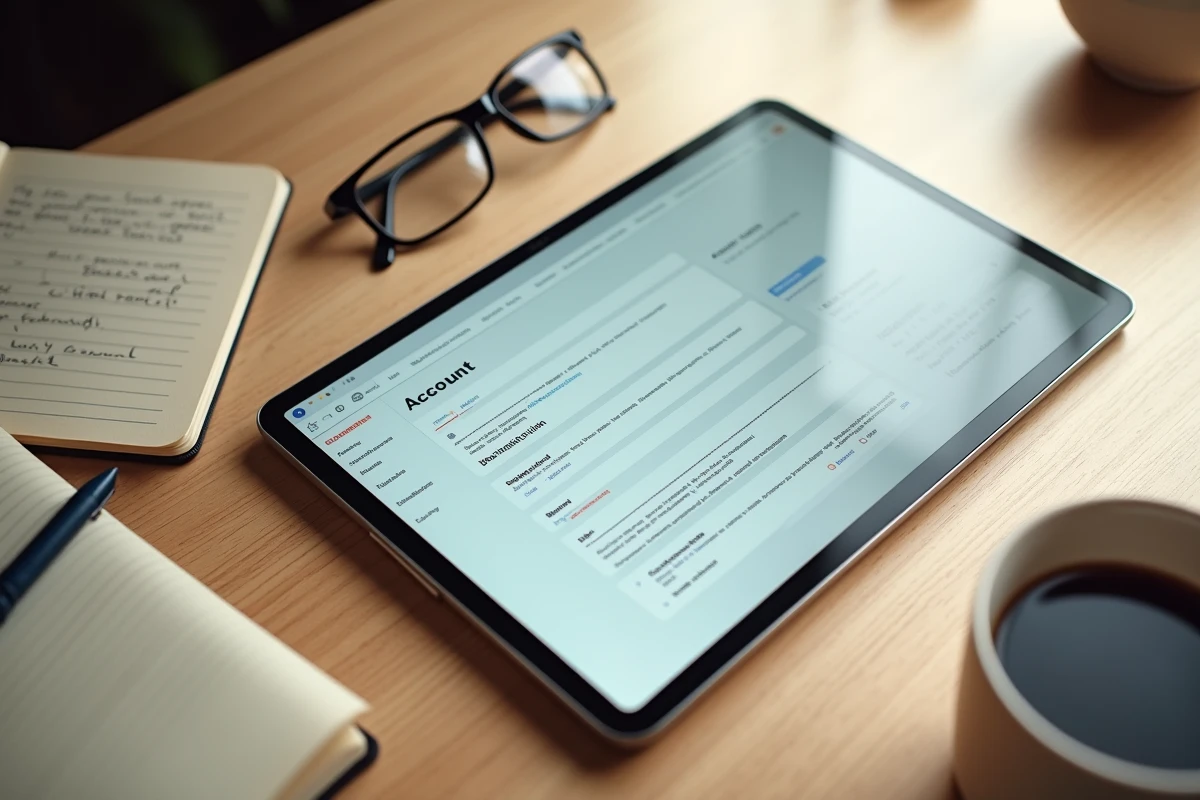
Avez-vous configuré un code de verrouillage sur votre tablette ? Si plusieurs personnes l’utilisent, ne cochez pas « Se souvenir de moi » lors de la connexion. N’importe qui pourrait accéder à votre profil Quintonic en ouvrant simplement le navigateur.
Autre réflexe à prendre : évitez d’enregistrer votre mot de passe Quintonic dans le gestionnaire du navigateur si la tablette est partagée. Chrome et Safari proposent cette sauvegarde automatiquement, mais il suffit de refuser la proposition qui s’affiche après la première connexion.
Reconnaître un faux e-mail de connexion
Des e-mails frauduleux imitent parfois des notifications de sites communautaires pour récupérer vos identifiants. Quintonic ne vous demandera jamais votre mot de passe par e-mail. Si vous recevez un message vous invitant à « vérifier votre compte » via un lien, ne cliquez pas dessus. Rendez-vous directement sur quintonic.fr via votre raccourci pour vérifier si une notification réelle vous attend.
La combinaison d’un code de verrouillage sur la tablette et d’une vigilance sur les e-mails reçus suffit à protéger votre compte au quotidien. Pour toute question technique, la page de contact de Quintonic reste accessible depuis le bas de chaque page du site.